Подписка OZON Premium не нужна для сводки, финансов и склада. Воронка продаж работает только с подпиской OZON Premium. Для рекламной статистики подключите Performance API; для расчёта прибыли заполните себестоимость товаров в кабинете Ozon.
Пошаговая инструкция для владельца магазина
Подключите Seller API, чтобы Cifroz мог получать данные вашего магазина. Если используете рекламу Ozon, обязательно подключите и Performance API: он нужен для детализации рекламных расходов по товарам. Пароль от Ozon вводить в Cifroz не нужно.
Интерфейсы проверены 12 октября 2026 года. Номера на скриншотах соответствуют пояснениям под ними. Данные демонстрационного кабинета скрыты.
1 Откройте Seller API в Ozon
Войдите в кабинет продавца на seller.ozon.ru и выберите нужный магазин. Откройте «Настройки» → «API интеграции» → «Seller API». Можно перейти напрямую: https://seller.ozon.ru/app/settings/api-keys
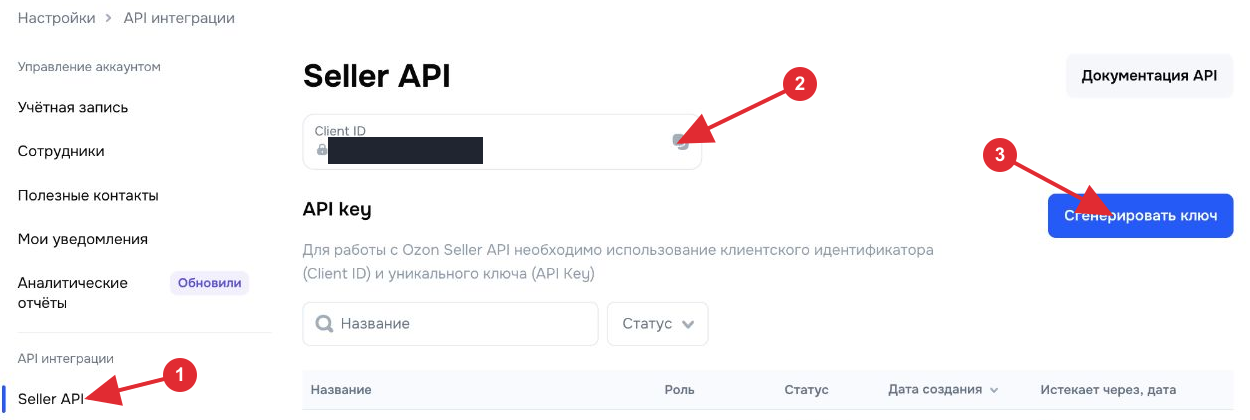
1. Выберите «Seller API» в меню слева.
2. Скопируйте Client ID кнопкой справа от поля. Это числовой идентификатор магазина.
3. Нажмите «Сгенерировать ключ», чтобы открыть форму создания отдельного ключа для Cifroz.
Если раздел недоступен, попросите владельца или администратора вашего кабинета Ozon подготовить реквизиты. Не используйте ключ от другого магазина.
2 Создайте ключ для Cifroz
Заполните форму как на скриншоте. Это пример названия нового ключа, а не значение самого API-ключа.
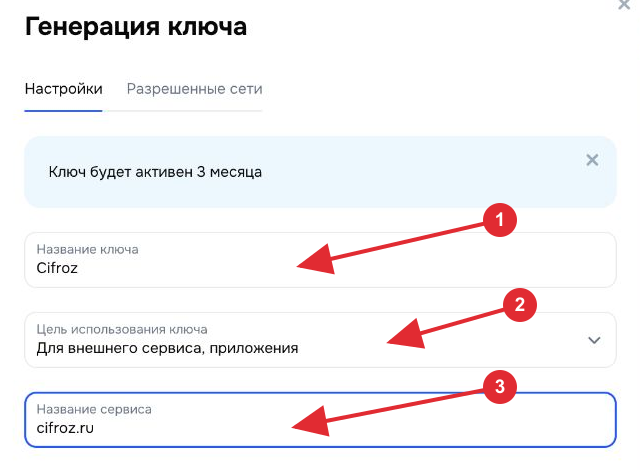
1. Название ключа: Cifroz.
2. Цель использования: «Для внешнего сервиса, приложения».
3. Название сервиса: cifroz.ru.
Срок действия: на момент проверки Ozon показывает 3 месяца. Крестик у уведомления лишь закрывает подсказку. После создания проверьте фактическую дату окончания в списке ключей и запланируйте замену заранее.
3 Выберите права и сохраните ключ
Прокрутите список «Типы токена» вниз. Для получения данных отметьте одну роль Admin read only — все информационные методы Seller API без внесения изменений. Не отмечайте полный Admin и не выбирайте сразу все роли.
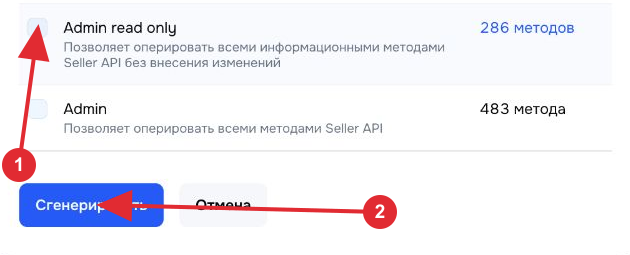
1. Отметьте Admin read only.
2. Нажмите «Сгенерировать». После создания скопируйте полный API Key и сохраните его в менеджере паролей или другом защищённом хранилище.
Не копируйте из списка замаскированную строку со звёздочками — это не полный ключ. Если полный ключ потерян, создайте новый и замените его в Cifroz. Не удаляйте чужие ключи: они могут использоваться другими сервисами.
Что должно быть у вас на этом этапе
| Реквизит | Как отличить |
|---|---|
| Seller Client ID | Число из поля Client ID на странице Seller API. |
| Seller API key | Полный секретный ключ, полученный при генерации. Не название ключа и не строка со звёздочками. |
Эти два значения должны относиться к одному и тому же магазину. Не отправляйте API-ключ в чат, письмо или скриншот для поддержки.
Роль на чтение предназначена для аналитики. Доступность отдельных показателей зависит также от условий Ozon и подписки магазина. Успешная проверка ключа не означает доступ ко всем данным.
4 Вставьте реквизиты в Cifroz
Войдите на cifroz.ru. В меню слева нажмите «Настройки — Кабинеты и ключи API», затем откройте «Подключить первый кабинет» или блок добавления кабинета. Прямая ссылка: https://cifroz.ru/dashboard?view=settings

1. Название кабинета — любое понятное вам название магазина.
2. Seller Client ID — число из Ozon Seller API.
3. Seller API key — полный ключ, который вы только что создали.

4–5. Performance Client ID и Performance Secret — отдельная пара для рекламы. Если используете рекламу Ozon, заполните оба поля; как получить реквизиты — на следующей странице. Оставляйте поля пустыми, только если рекламы в анализируемом периоде не было.
6. Нажмите «Подключить кабинет» один раз и дождитесь результата.
Cifroz проверяет реквизиты перед сохранением. При ошибке прочитайте сообщение: неверное подключение не сохраняется. Не нажимайте кнопку много раз подряд.
Не перепутайте с ключом самого Cifroz
Блок ниже «API CIFROZ — только чтение» и его кнопка «Создать ключ» нужны для выгрузки данных из Cifroz в другие системы. Для подключения магазина Ozon этот блок не используется.
Если магазин уже подключён
Не добавляйте его заново ради замены ключа. Откройте существующий кабинет в настройках и форму замены реквизитов Seller API. Укажите действующую пару и подтвердите замену. Если меняете только ключ, оставьте прежний Seller Client ID.
5 Подключите Performance API для рекламы
Если используете рекламу Ozon, обязательно выполните этот шаг. Для детализации расходов по товарам нужны Performance Client ID и Client Secret. Seller API key в эти поля не подходит.
В Ozon откройте «Настройки» → «API интеграции» → «Performance API»: https://seller.ozon.ru/app/settings/performance-api
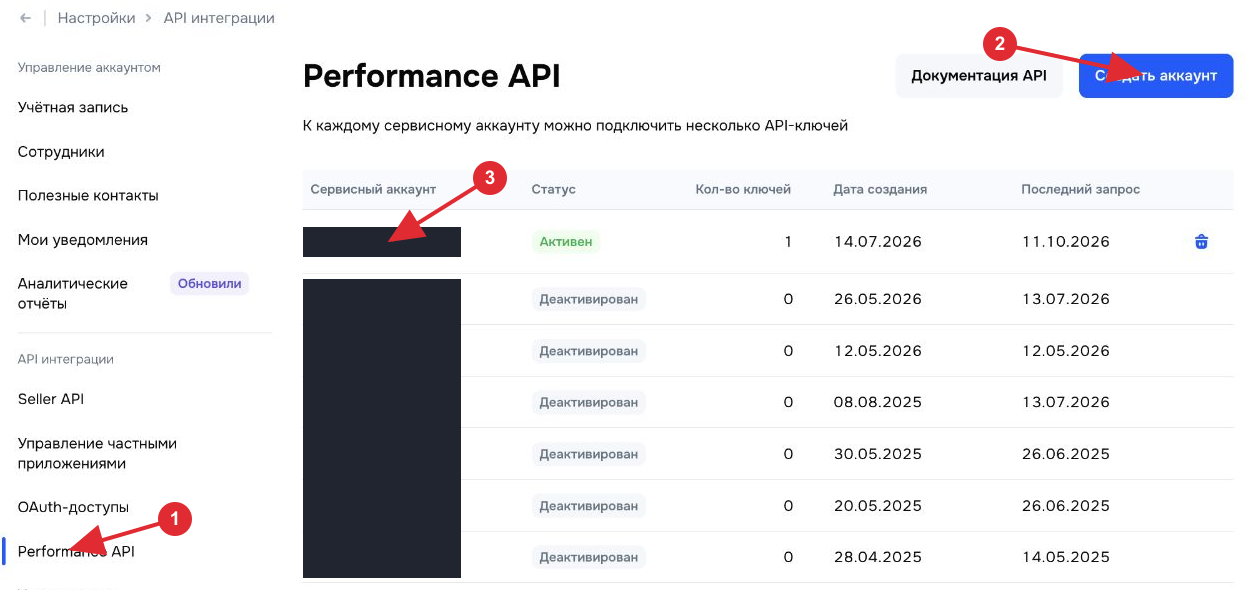
1. Раздел Performance API.
2. Если сервисного аккаунта ещё нет, начните с «Создать аккаунт».
3. Если он уже есть и активен, нажмите его номер, чтобы открыть список ключей.
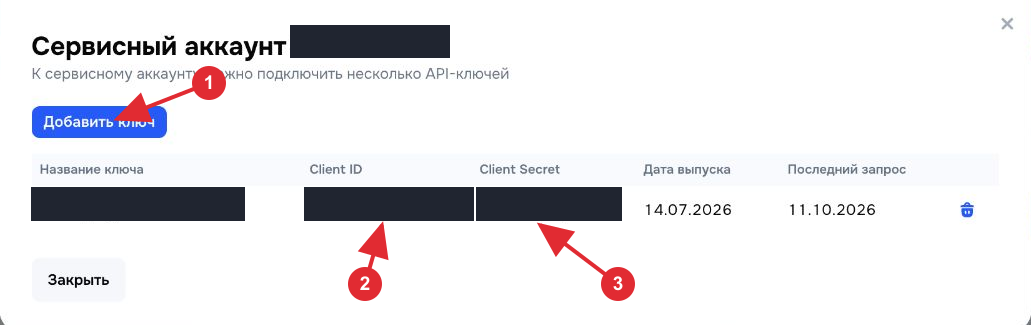
1. «Добавить ключ» — для отдельного подключения. Следуйте форме Ozon и сохраните выданные реквизиты.
2. Полное значение Client ID перенесите в Performance Client ID в Cifroz. Не подставляйте вместо него короткий номер сервисного аккаунта.
3. Полный Client Secret перенесите в Performance Secret. Значение со звёздочками копировать вручную нельзя.
6 Проверьте доступность источников
После сохранения кабинета Cifroz проверяет доступ к источникам. Откройте настройки выбранного кабинета и блок «Доступность источников». Дождитесь результатов: проверка ключей и загрузка отчёта — разные действия.
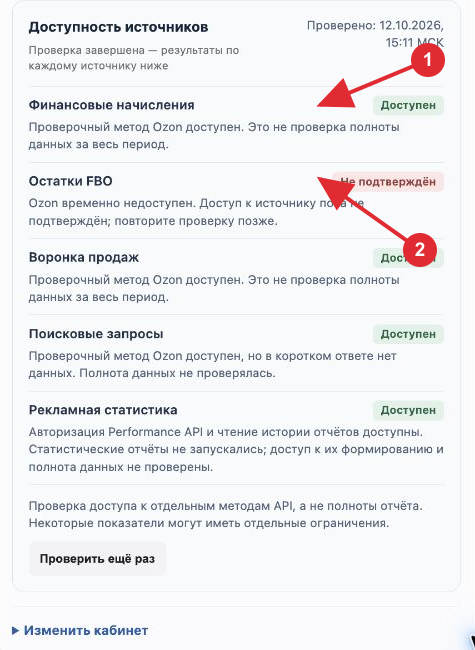
1. Проверьте каждый источник, а не только общий результат подключения. Зелёный статус означает доступ, но ещё не полноту данных за выбранный период.
2. Если источник временно недоступен, прочитайте сообщение и время проверки. Это не обязательно ошибка ключа. Не создавайте второй кабинет и не запускайте много проверок подряд.
На примере видна временная недоступность остатков. Она оставлена на снимке намеренно: нельзя считать все данные проверенными, если хотя бы один источник ещё не подтверждён.
7 Запустите первую загрузку
Откройте «Сводка» или «Финансы и склад». Выберите завершённый период и нажмите «Обновить из Ozon». Для проверки подключения удобно сначала взять одну завершённую неделю.
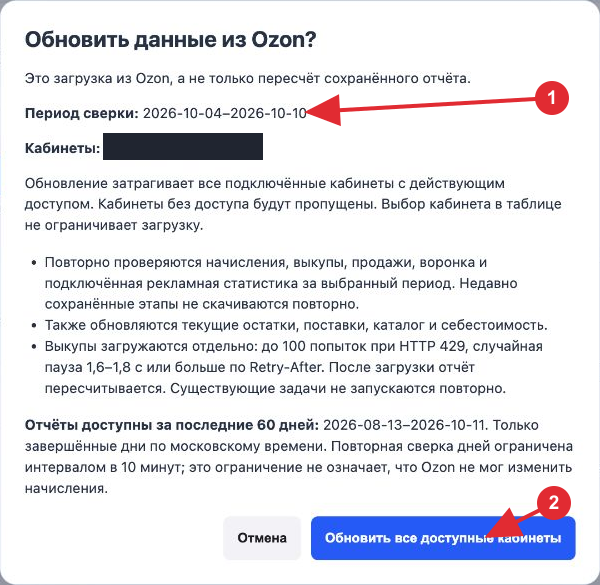
1. Сверьте период и список кабинетов в подтверждении. Обновление затрагивает все доступные подключённые кабинеты, а не только выбранный в таблице.
2. Нажмите «Обновить все доступные кабинеты» один раз. Дождитесь окончания; повторное нажатие не ускорит загрузку.
Недавно загруженные этапы могут использовать сохранённые данные. Если магазин уже подключали к Cifroz, сервис может использовать общую базу его исходных данных, сохраняя личный отчёт нового пользователя отдельно.
8 Проверьте готовность отчёта
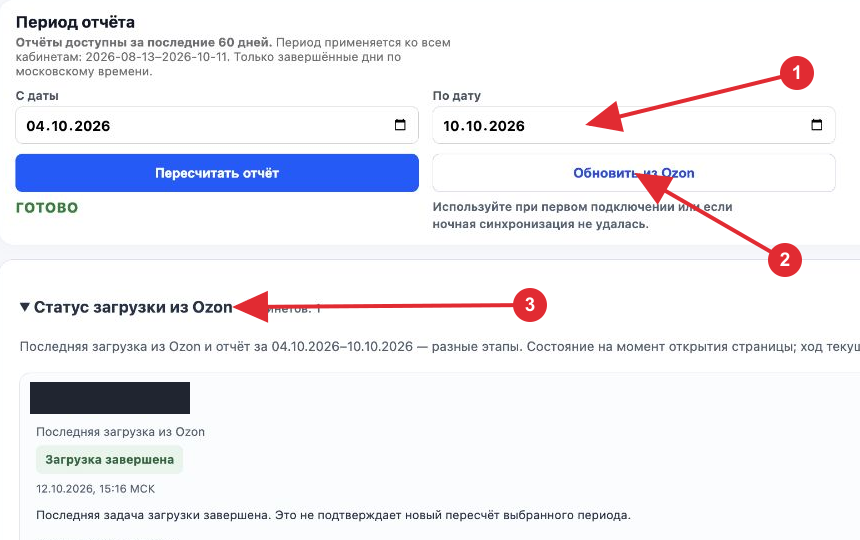
1. Проверьте даты.
2. «Обновить из Ozon» загружает источники; «Пересчитать отчёт» пересчитывает сохранённые данные.
3. Раскройте «Статус загрузки из Ozon». Убедитесь отдельно, что загрузка завершена и отчёт за выбранный период сохранён. Сверьте время обеих операций.

В разделе проверки финансовых данных посмотрите число загруженных дней и неопознанные начисления. На примере загружено 7 из 7 дней, неопознанных начислений нет. Это проверка финансового источника, а не доказательство полноты всех рекламных показателей и остатков.
9 Полнота данных и возможные ошибки
После подключения откройте «Доступность источников» у выбранного кабинета. Посмотрите результаты и время проверки. Если нужно, нажмите «Проверить доступ» или «Проверить ещё раз». Статус «Доступен» означает доступ к проверенному источнику, а не готовность отчёта.
Для первой загрузки перейдите в финансовый раздел, выберите кабинет и завершённый период. Если доступна кнопка «Обновить из Ozon», запустите загрузку один раз и следите за статусом. «Пересчитать отчёт» использует уже сохранённые данные и не заменяет загрузку из Ozon. Плановые обновления выполняются ночью.
После завершения проверьте даты, полноту источников и предупреждения о себестоимости. Не считайте отсутствие данных нулевыми продажами или нулевой прибылью.
Как учитывается реклама
Общая сумма рекламных списаний поступает из финансовых начислений Ozon через Seller API. Без Performance API она не исчезает, но расходы без привязки к товару распределяются расчётно, преимущественно по себестоимости проданных товаров. Поэтому прибыль и ROI отдельных товаров могут быть искажены. Performance API даёт детализацию по товарам; разница с финансовыми начислениями всё равно распределяется расчётно. Проверяйте полноту загрузки обоих источников за выбранный период.
Если появилась ошибка
| Сообщение | Что сделать |
|---|---|
| Client ID должен быть числом | Скопируйте число из Seller API. Не используйте название магазина, номер телефона или рекламный Client ID. |
| Неверный или деактивированный API-ключ | Создайте действующий ключ в том же магазине Ozon и замените его через настройки Cifroz. |
| Недостаточно прав | Проверьте роль Admin read only. Если ограничен отдельный источник, проверьте также его доступность в Ozon. |
| Ошибка Performance API | Проверьте отдельную рекламную пару. Seller Client ID и Seller API key здесь не подходят. |
| Временная ошибка или ограничение запросов | Подождите и повторите позже. Не создавайте несколько одинаковых загрузок. |
| Суммы не совпали или загрузка остановилась | Не меняйте ключ наугад. Сообщите поддержке название кабинета, период, время и текст ошибки — без секретных реквизитов. |
Перед обращением в поддержку скройте ключи и Client Secret на снимках. Если секрет случайно попал в открытый доступ, отзовите его в Ozon и замените в Cifroz.
Справка Ozon: https://docs.ozon.ru/api/seller/ и https://docs.ozon.ru/api/performance/ Названия кнопок могут меняться; ориентируйтесь на назначение полей и сообщения текущего интерфейса.